Игры вылетают на рабочий стол без ошибки: что делать
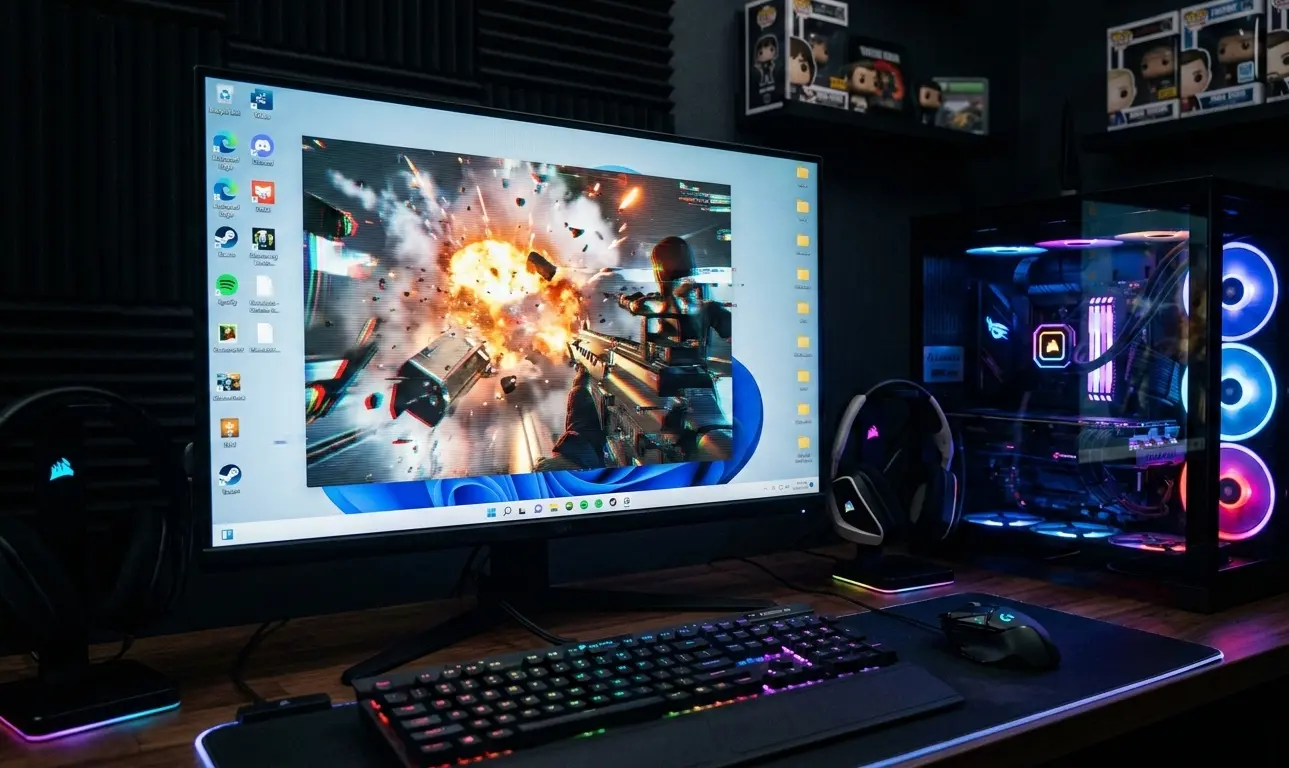
Ситуация до боли знакомая каждому геймеру: вы проходите сложного босса, играете напряженный матч, и вдруг картинка замирает на секунду, а затем бац — и перед вами пустой рабочий стол. Никаких окон с текстом, никаких звуков системного сбоя. Игра просто испарилась.
Когда закрывается игра сама по себе , это раздражает гораздо сильнее, чем синий экран, потому что система даже не говорит, в чем проблема. Но причины такого поведения давно известны. Давайте разберем по порядку, почему вылетают игры и как заставить их работать стабильно.
1. Нехватка ОЗУ и настройка файла подкачки
Современные игры «съедают» оперативную память гигабайтами. Если у вас 8 ГБ или даже 16 ГБ ОЗУ, но на фоне открыт браузер с вкладками, память может закончиться.
Когда оперативной памяти не хватает, Windows начинает сбрасывать данные на жесткий диск — в файл подкачки (виртуальную память). Если он отключен или жестко ограничен в размерах, системе некуда девать данные игры, и она принудительно «убивает» процесс, чтобы спасти саму Windows от зависания. В итоге вас просто выкидывает из игры на рабочий стол .
Как правильно настроить:
- Нажмите правой кнопкой мыши по «Этот компьютер» -> Свойства -> Дополнительные параметры системы.
- В блоке «Быстродействие» нажмите «Параметры» -> вкладка «Дополнительно» -> кнопка «Изменить».
- Поставьте галочку «Автоматически выбирать объем файла подкачки» (это самый надежный вариант для Windows 10/11).
- Если ставите вручную, выбирайте SSD-диск и задайте размер не менее 8192 МБ (8 ГБ). Обязательно перезагрузите ПК.
2. Перегрев видеокарты и процессора
Комплектующие умнее, чем кажутся. У процессора и видеокарты есть критическая температура (обычно около 85-95 градусов). Если вы играете в тяжелую игру, а кулеры забиты пылью, железо начинает перегреваться.
Чтобы видеокарта не сгорела в прямом смысле слова, она может на долю секунды сбросить частоты или перезапустить видеодрайвер. Для системы это выглядит как критический сбой графики, и она мгновенно закрывает тяжелое 3D-приложение (вашу игру).
Решение: Скачайте программу MSI Afterburner, выведите температуры на экран во время игры и убедитесь, что они не превышают 80-85°C.
3. Чистая установка драйверов (через DDU)
Часто геймеры обновляют драйвера видеокарты, просто устанавливая новые поверх старых. Со временем в реестре скапливается «мусор» от старых версий, происходят конфликты файлов, и видеодрайвер начинает крашиться в тяжелых сценах.
Чтобы это исправить, нужна программа DDU (Display Driver Uninstaller).
- Скачайте свежий драйвер с сайта Nvidia или AMD и положите на рабочий стол.
- Скачайте утилиту DDU.
- Желательно загрузиться в Безопасном режиме Windows (но можно и в обычном). Запустите DDU.
- Выберите тип устройства (Видеокарта) и нажмите «Удалить и перезагрузить» .
- Программа начисто вырежет все остатки старых драйверов. После перезагрузки установите скачанный ранее свежий драйвер.
4. Просадки напряжения блока питания
Это скрытый враг, о котором многие забывают. Блок питания (БП) со временем теряет свою мощность (конденсаторы «усыхают»).
Допустим, у вас БП на 500 Ватт. В меню игры видеокарта потребляет 50 Ватт, всё отлично. Но как только происходит взрыв в игре, видеокарта резко требует 250 Ватт. Старый БП не успевает отдать такой ток за долю секунды, происходит микро-просадка напряжения на линии 12V. Видеокарта на мгновение «глохнет», и игра вылетает. Если вылеты происходят именно в самых динамичных сценах — стоит попросить у друга мощный БП для проверки.